
连接网络打印机的详细指南
在现代办公室和家庭环境中,一台打印机能连接多台电脑,极大地提高了共享效率。接下来,我们将一步步教你如何实现这个过程。
步骤一:开启网络共享
首先,打开电脑的“网上邻居”,选择“设置家庭或小型办公网络”,并点击“下一步”。
步骤二:网络连接设置
在接下来的界面,选择“此计算机通过居民网关或网络上的其他计算机连接到互联网”,确保输入准确的计算机描述和名称。然后,输入打印机所在的工作组,并勾选“启用文件和打印机共享”。
步骤三:向导完成
完成这些设置后,耐心等待向导自动完成。最后,选择“完成向导,我不需要在另一台计算机上运行向导”,并点击“下一步”-“完成”。
连接打印机
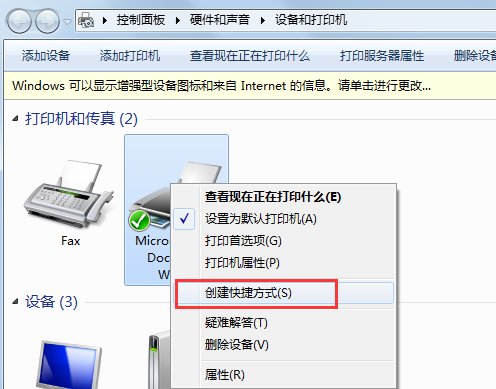
现在,转到“开始”-“打印机和传真”,选择“添加打印机”。在选项中,选择“网络打印机”,然后“浏览打印机”以寻找你的打印机。
确认连接
找到打印机后,点击“是”并设置为默认打印机。至此,你已经成功连接了网络打印机。
小提示
确保所有电脑都在同一工作组中,这是连接成功的关键。网络连接的稳定性和打印机的共享设置也需保持正常。
以上就是连接网络打印机的详细步骤,希望对你的日常办公或家庭打印需求大有裨益。如果你在操作过程中遇到任何疑问,记得检查网络连接、工作组设置以及打印机的共享选项。