很多路由器都使用192.168.0.1作为设置IP地址,其中以腾达和D-Link这两个牌子的路由器最为常见。用一台腾达无线路由器为例,来演示介绍192.168.0.1路由器密码设置方法。
一、设置无线wifi密码
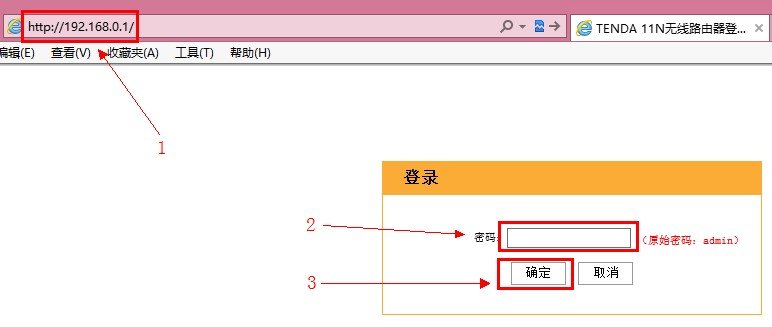
1、打开电脑上的浏览器,在浏览器中输入192.168.0.1——>输入默认密码:admin——>点击“确定”。
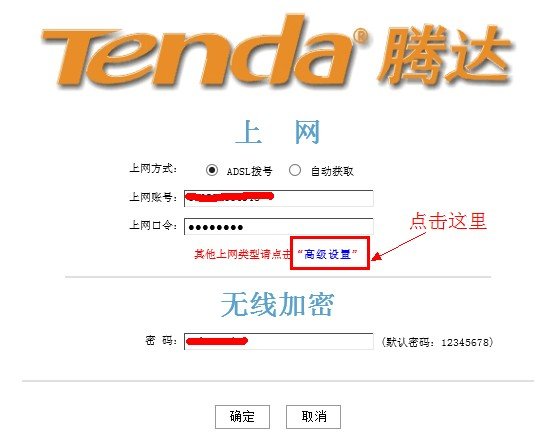
2、点击“高级设置”
3、点击“无线设置”

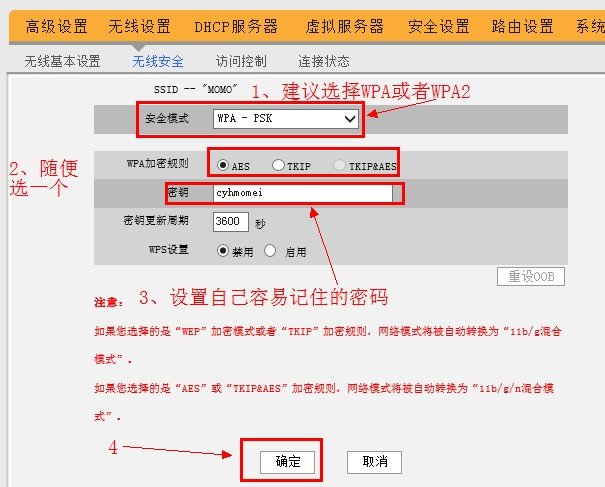
4、点击“无线安全”

5、“安全模式”选择:WPA-PSK 或者WPA-PSK/WPA 2-PS——>“WPA加密规则”选择:AES——>设置“密码”——>点击“确定”。
二、设置登录密码
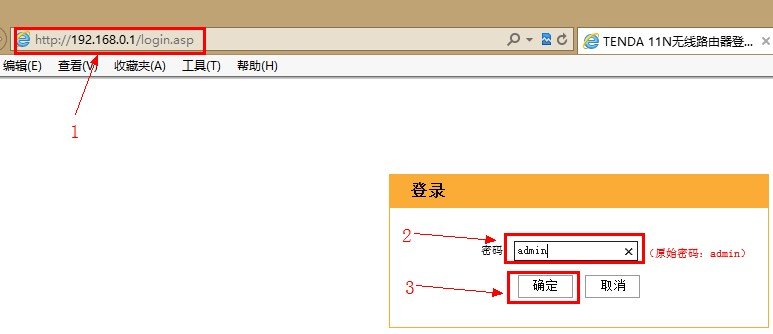
1、打开电脑上的浏览器,在浏览器中输入192.168.0.1——>输入默认密码:admin——>点击“确定”。
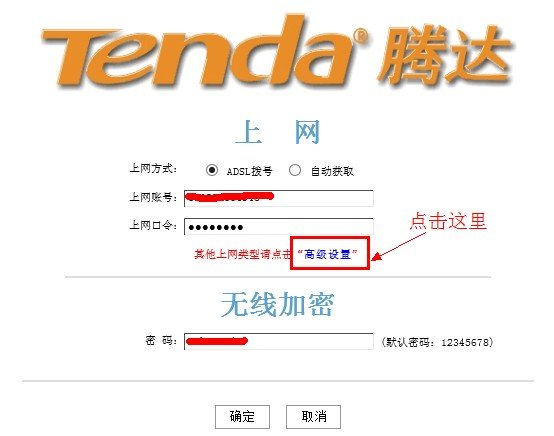
2、点击“高级设置”
3、点击“系统工具”

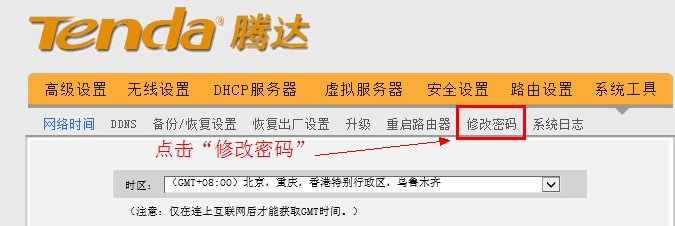
4、点击“修改密码”
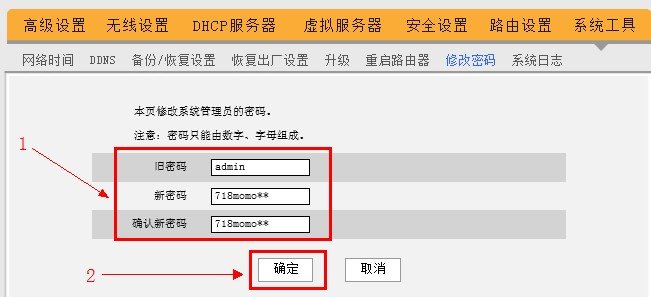
5、输入一次“旧密码”和两次“新密码”,然后点击“确定”,就完成了192.168.0.1路由器登录密码的设置了。
拓展资料:
增强信号的方法
1、打开浏览器,在地址栏输入192.168.1.1
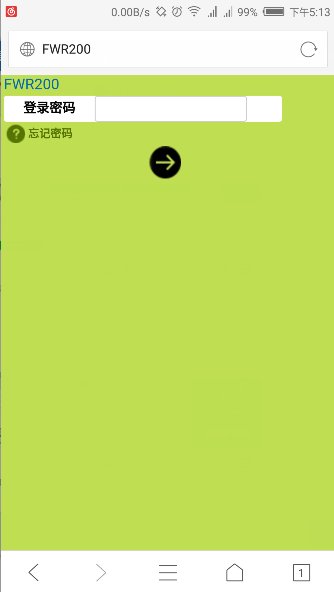
2、进入路由器设置页面

3、点击高级设置

4、打开DHCP服务器,并将其打开
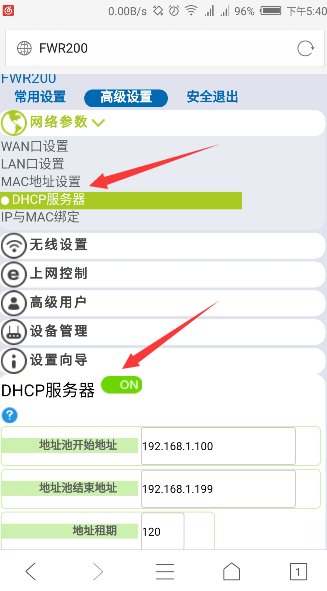
5、点击LAN口设置
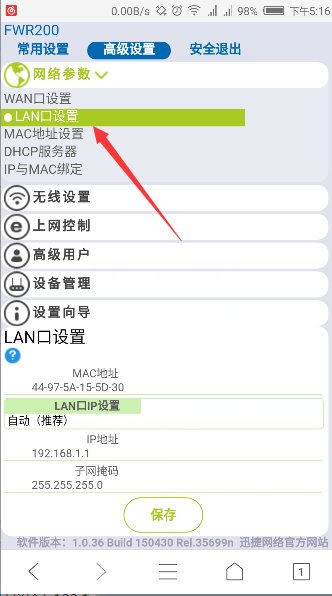
6、把路由器的IP地址改为“192.168.2.1”,然后保存退出
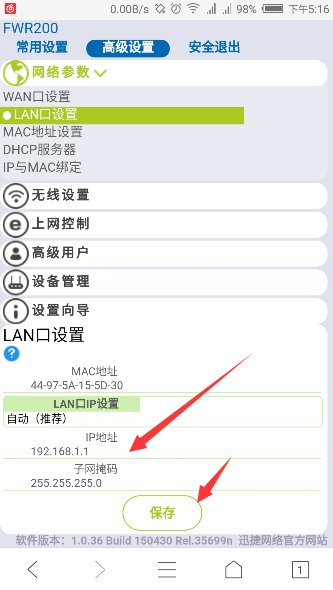
7、此处两个路由器IP是一样的,再次在地址栏输入192.168.1.1,输入密码登录

8、在网络参数中的lan口设置中将ip地址由192.168.1.1改为192.168.1.2保存,再次登录第二个无线路由器(ip为192.168.1.2)在无线设置中的基本设置设置好路由器乙的ssid,信道选择11(与第一个路由器保持一致即可)
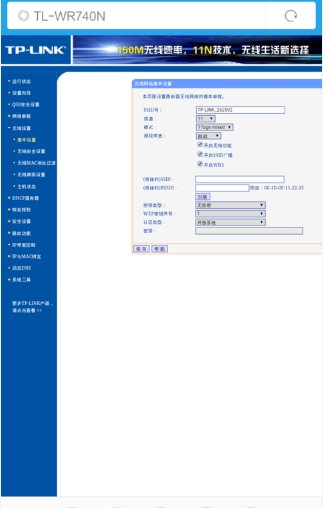
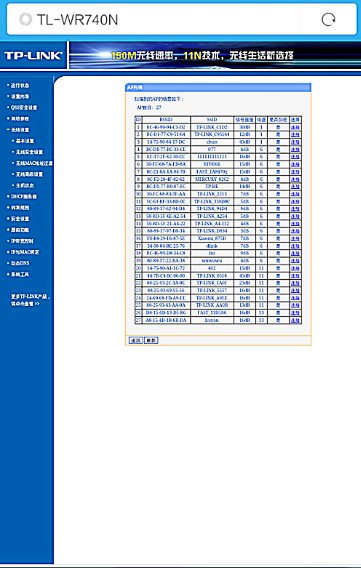
9、勾选开启wds,点击下面的扫描,将会出现一个ap列表,在这里找到路由器甲的ssid并且点击连接,密匙类型选择与第一个路由器一致(一般是WAP-PSK/WAP2-PSK),密匙填写路由甲的密匙点击保存
10、再将第二个路由器的dhcp服务器启用,地址池开始地址改为192.168.1.150地址池结束地址不变为192.168.1.199,网关改为路由甲的ip192.168.1.2,主dns服务器填前面记录的路由甲的dns的第一个值,备用dns服务器填写第二个数值 。保存重启。现在路由乙可以上网了