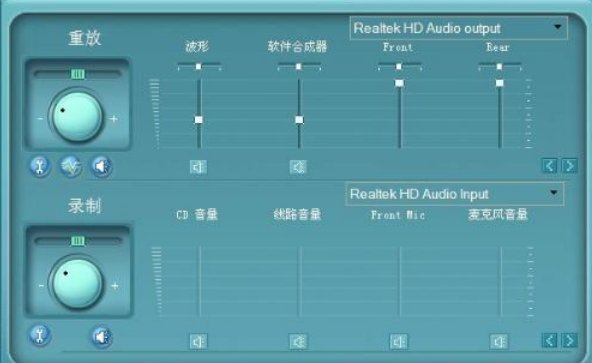

Realtek高清晰音频管理器的设置方法Realtek高清晰音频管理器是许多计算机系统中用于管理和优化音频设置的软件。通过正确配置,用户可以获得更好的音质和音频体验。以下是如何设置Realtek高清晰音频管理器的步骤和详细解释。首先,要在Windows系统中打开Realtek高清晰音频管理器,可以通过控制面板来访问。在控制面板中,选择以小图标的方式查看,然后找到并点击“Realtek高清晰音频管理器”。这将打开音频管理器的主界面。在主界面上,可以看到多个选项卡,包括“喇叭组态”、“音效”、“室内校正”和“默认格式”等。首先,在“喇叭组态”选项卡中,可以设置主音量平衡,通常建议设置为平衡状态。同时,可以根据需要调整音量大小,并确保设置为立体声模式。在这里,还可以勾选左前和右前选项,如果使用了耳机,还可以勾选耳机虚拟化。接下来,进入“音效”选项卡,可以对音频效果进行进一步的设置。在环境设置中,通常选择“房间”作为默认环境,以获得更自然的音效。均衡器设置可以选择“无”,以保持音频的平衡。人声消除一般不勾选,而卡拉ok设置可以根据个人喜好进行调整。在“室内校正”选项卡中,一般采用默认设置即可。这些设置是根据计算机所处的室内环境进行自动校正的,以确保音频输出的准确性。除了以上基本设置外,还可以通过点击界面上的“文件夹”按钮来访问更多高级设置选项。在这里,可以选择“禁用前面板插孔检测”选项,这样可以根据自己的需要来进行声音大小的调节,以获得最佳的音频效果。总之,通过合理设置Realtek高清晰音频管理器,可以获得更好的音质和音频体验。在配置时,建议根据自己的需求和硬件条件进行调整,以达到最佳效果。同时,也需要注意保持软件更新,以获得最新的音频技术和更好的性能。