下面的怕是说再详细你也不会装,应为有很多不可预测的错误出现,你要逐一找到错误并且去解决。这些错误有可能是系统文件,有可能是配置错误,有可能是驱动问题等等。要检测自己的硬件适不适合安装黑苹果。所以不要抱太大希望,如果确实安装不好,还是找人帮你弄吧。
首先我们先将笔记本的硬盘接口模式改成AHCI兼容模式,如果您没有安装任何操作系统,可以直接在BIOS下面修改,否则请去网上查找相关带系统情况下可以 修改成兼容模式的教程。
磁盘分区
1
通过PE U盘引导进入系统,使用DG(DISKGENUES)进行分区,正常需要分出两个黑苹果的分区1、是用来引导安装的分区,5个G就可以2、系统分区,根据自己需要划分,我分100G
2
10G分区创建,这部很重要。分一个5G的安装盘如下,简单卷输入51200继续下一步
3
到这步不要格式化 在继续分好后会提示格式化点 【取消】。切记!!!!
4
分好安装盘再重复上面的把剩下的100G系统盘也分出来 最好也不要格式化,如果 格式化最好选用Fat的分区格式。
安装HFS+for windows
1
直接下载软件,双击运行安装就可以啦。提示注册什么的先不要管,安装后重启进行激活操作。
2
安装后我们就可以在windows下看到苹果系统分区了。
安装变色龙
1
下载变色龙,然后正常安装就可以,这个的作用是开机引导菜单。
写入镜像
1
Leopardhdinstallhelper.zip解压这个压缩到,得到程序,直接右键以管理员身份运行即可。按图操作。选择安装源文件及安装5G的安装盘符,写入选项勾选,下面勾选全部去掉。然后点击开始
2
写入大概需要10分钟左右,这个过程可能会出现假死现象,不要动,知道出现AF:SUCCESS即写入成功。如果此处无法找到安装盘符,我们需要用下载的DiskGenius ,右键安装盘修改分区参数 ,在系统标识里写入AF,确定 ,保存更改就可以了 ,如修改后还看不到安装盘请重启。
用u盘安装mac os的方法:
1、插入U盘(至少8G容量)。单击U盘名称,选择“分区”,在分区布局选项中选择“1个分区”,名称建议使用数字“1”,格式选择“Mac OS 扩展(日志式)”,之后进入“选项”。
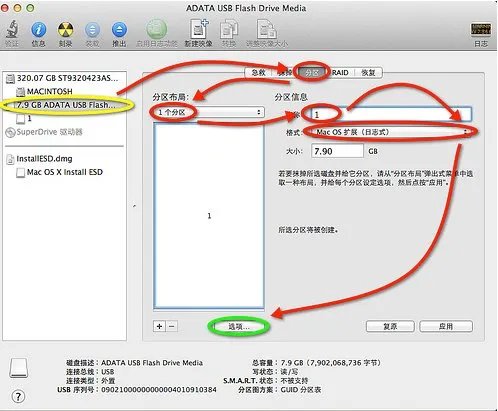
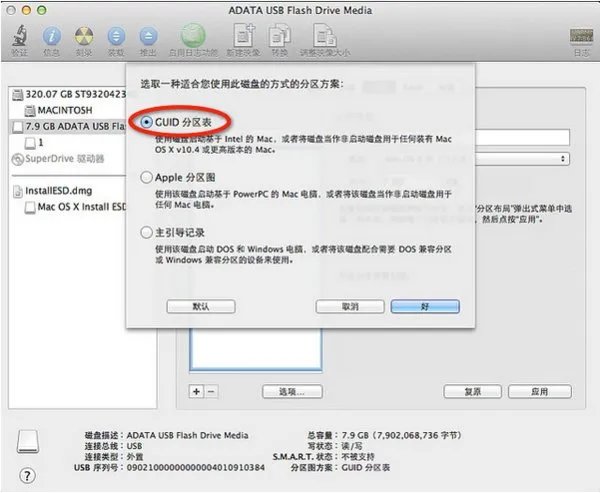
2、分区方案选择“GUID分区表”。单击“好”回到分区界面,单击“应用”对U盘进行分区和格式化。
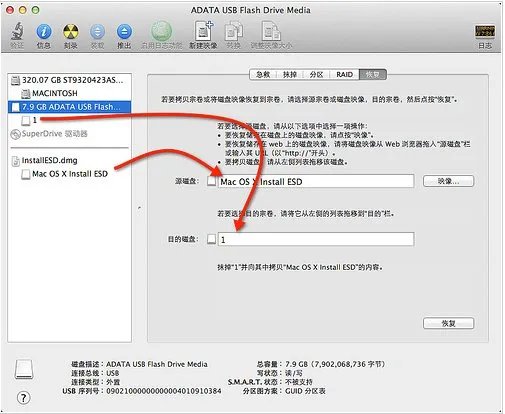
3、U盘格式化完成后选择“恢复”选项。将刚才格式化好的U盘“1”拖拽到目的磁盘右边的栏目中,在将“Mac OS X Install ESD”拖拽到源磁盘右边的栏目中,单击“恢复”。
4、在弹出的提示框中单击“抹掉”。
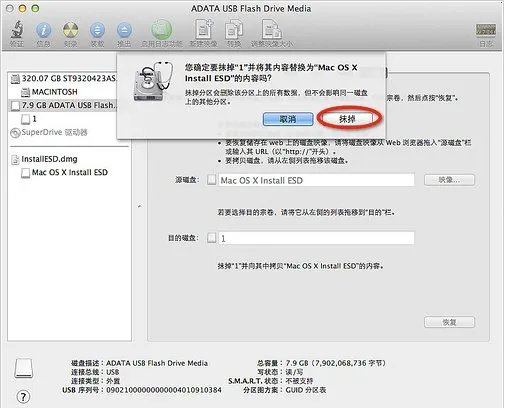
5、正在向U盘考入文件。注:估计时间与U盘速度有关。
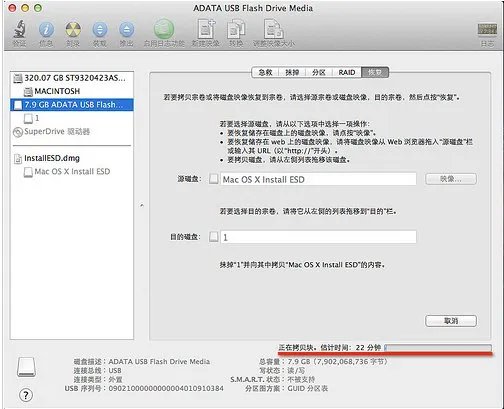
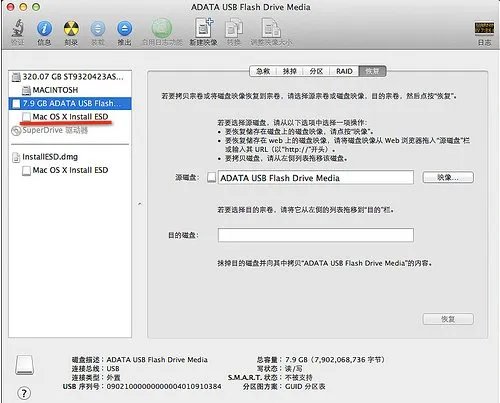
6、启动U盘制作完成后U盘的盘符由原来的“1”变成了“Mac OS X Install ESD”了。下面就可以利用此U盘启动并安装Lion系统了.
7、插入U盘开机,长按“option”键进入启动界面,选择黄色的“Mac OS X”就可以引导系统进行安装了。
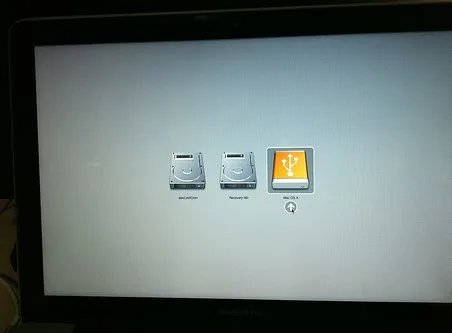
8、插入启动U盘后,开机时长按option键。进入启动项界面。
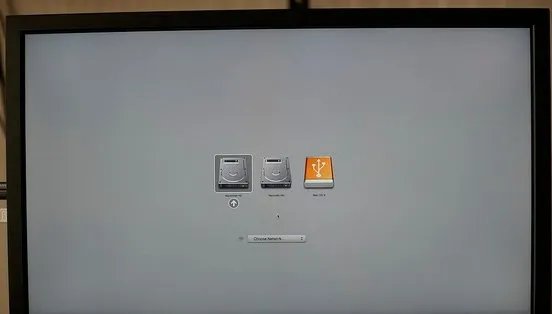
9、按照向导安装完成。